Il titolo è fuorviante, perchè ho già un’installazione attiva di Proxmox su ThinkCentre M900 Tiny, versione 8.4.19. Ma mi viene segnalato che il supporto per Proxmox VE 8 termina il 2026-08-31, cioè la fine di agosto 2026. E ho pensato di approfittare di questa occasione per installare una versione più recente di Proxmox VE su quella macchina.
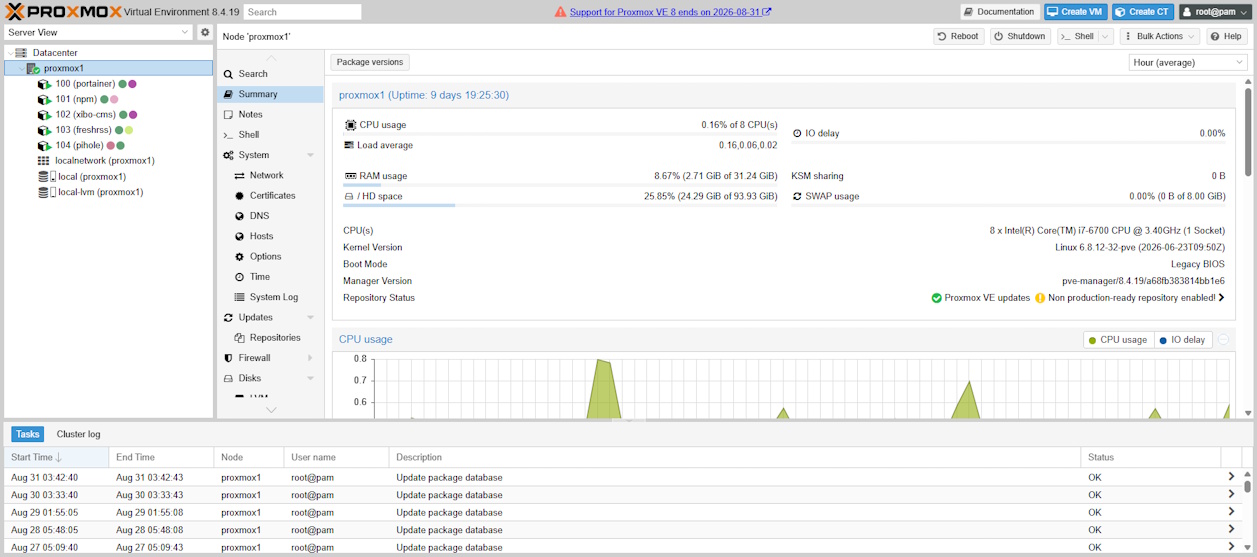
Cos’è Proxmox VE?
Per chi non ne fosse a conoscenza, Proxmox Virtual Environment (Proxmox VE) è una piattaforma completa e open-source per la gestione di server e la virtualizzazione aziendale. Integra in un’unica piattaforma l’hypervisor KVM e i container Linux (LXC), lo storage software-defined e le funzionalità di rete. Grazie all’interfaccia utente web integrata, è possibile gestire con facilità macchine virtuali e container, garantire l’alta disponibilità dei cluster e utilizzare gli strumenti integrati per il disaster recovery.
È scaricabile gratuitamente, ben documentata, e nonostante sia di classe enterprise viene molto utilizzata anche nell’ambiente homelab.
La versione corrente è la 9.2 e la relativa ISO è disponibile qui.
L’hardware: Lenovo ThinkCentre M900 Tiny
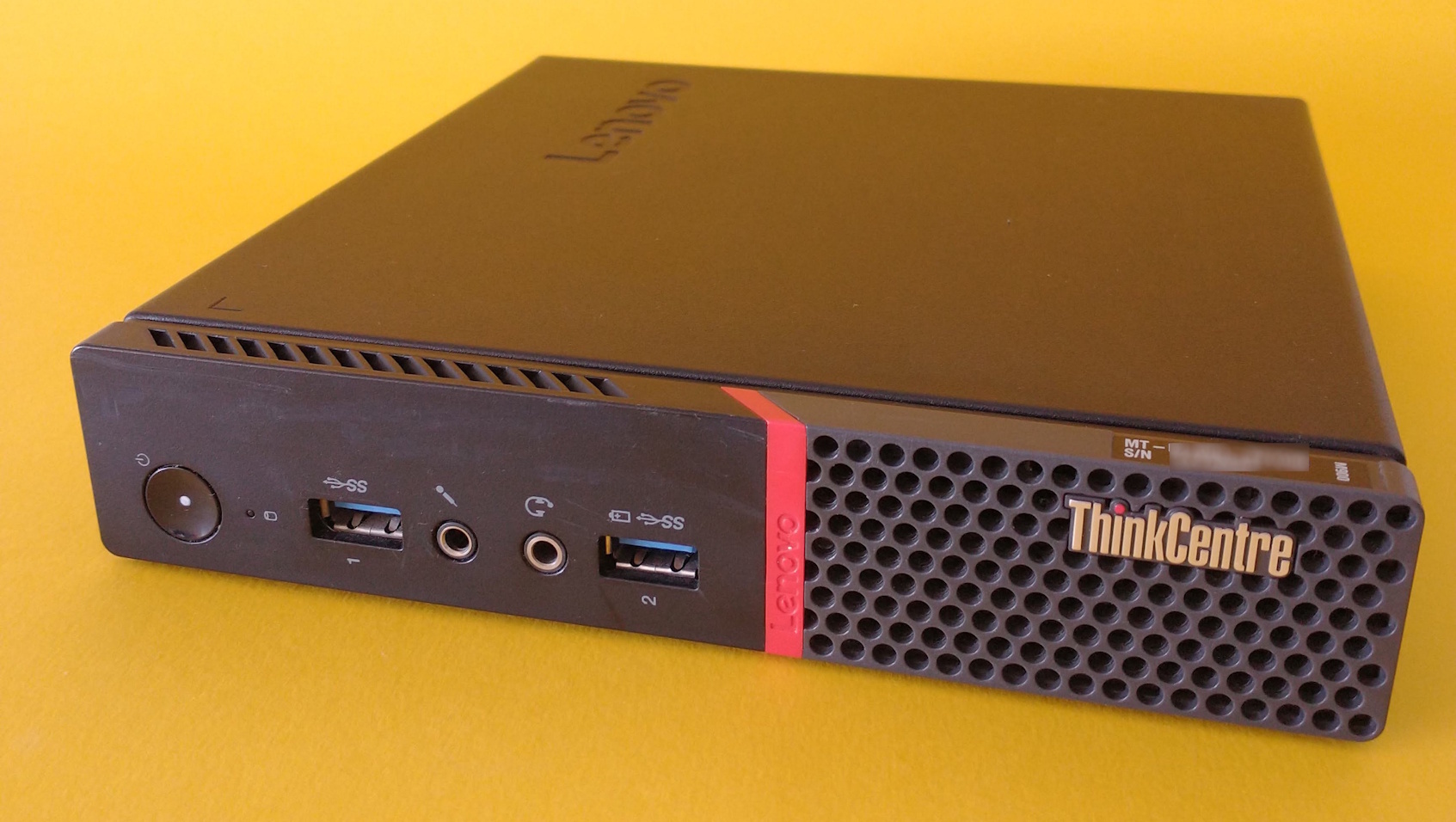
Il ThinkCentre M900 Tiny è un mini PC di classe business prodotto da Lenovo qualche anno fa. Le sue caratteristiche principali:
- CPU: Intel Core i7-6700T (4 core / 8 thread)
- RAM: 32Gb DDR4-2133
- SSD: M.2 2280 PCIe Gen3x4 NVMe da 1Tb
- Form factor: ultra-compatto (tiny/mini PC)
- Compatibilità: ottima con Linux e con le tecnologie di virtualizzazione Intel (VT-x e VT-d supportate)
Per maggiori informazioni esiste questa guida a cura di Patrich Kennedy di ServeTheHome.
Cosa serve prima di iniziare
- Una chiavetta USB da almeno 2 GB, io ne ho utilizzata una da 8 Gb
- Un PC su cui preparare la chiavetta (Windows, macOS o Linux vanno bene)
- La ISO di Proxmox VE scaricata dal sito ufficiale
- Il software Rufus per scrivere la ISO sulla chiavetta
- Un monitor e una tastiera da collegare temporaneamente al ThinkCentre
- Una connessione di rete via cavo Ethernet (consigliata per l’installazione)
Step 1 — Scaricare la ISO di Proxmox VE
Dal sito ufficiale di Proxmox ho scaricato l’immagine ISO della versione 9.2.

Step 2 — Creare la chiavetta USB avviabile
Per scrivere la ISO sulla chiavetta USB ho usato Rufus, un tool gratuito e semplice da utilizzare disponibile per Windows:
- Scaricare Rufus e lanciare l’eseguibile (non richiede installazione)
- Selezionare la chiavetta USB come destinazione, nel mio caso USB-KEY da 8 Gb
- Selezionare la ISO di Proxmox VE
- Rufus rileva un’immagine “ibrida” e quindi scrive la ISO con DD
- Cliccare su Avvia o Start
- Rufus comunica che tutti i dati sulla chiavetta USB saranno cancellati
- Premendo OK si avvia l’operazione di scrittura
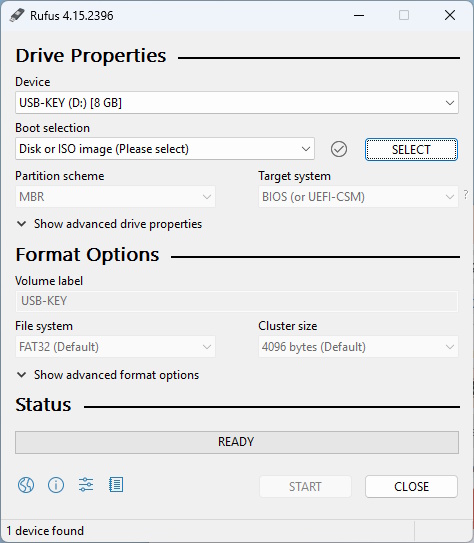 Chiavetta USB selezionata
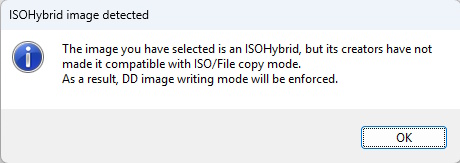 La ISO selezionata verrà scritta con DD
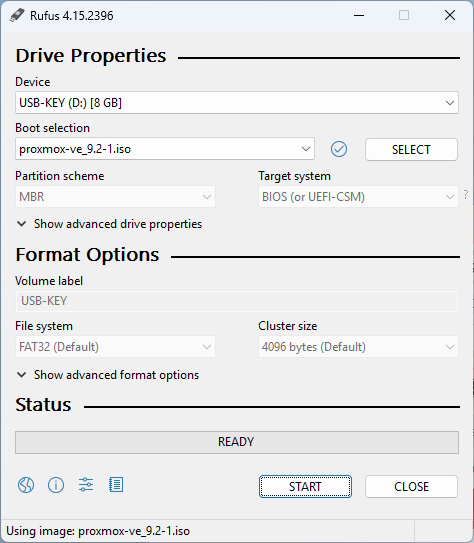 Pronti a partire con la scrittura della ISO
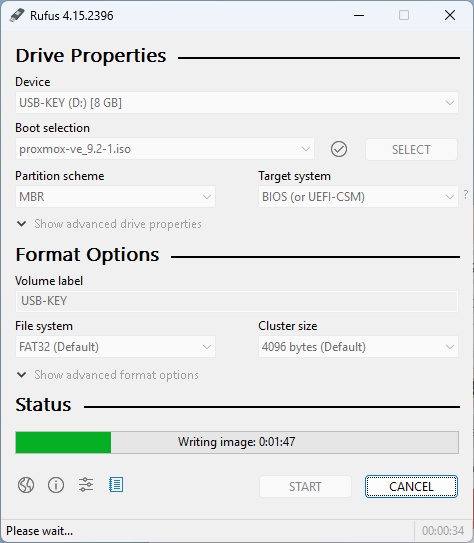 Scrittura immagine iniziata
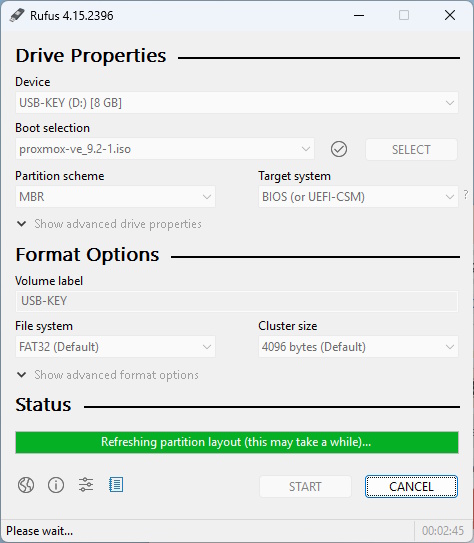 Refresh del layout partizione
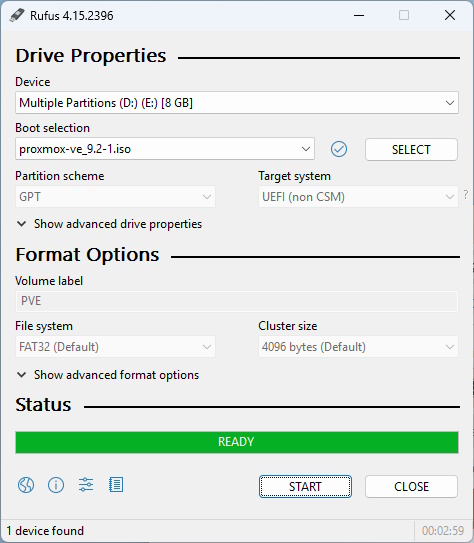 Scrittura completata
Step 3 — Modifiche al BIOS (virtualizzazione e sequenza di boot)
Ho inserito la chiavetta USB con la ISO di Proxmox, collegato monitor e tastiera, inserito il cavo di rete e acceso il ThinkCentre M900 Tiny. Premendo il tasto F1 si può accedere al menu di boot.
Due sono le cose da controllare ed eventualmente modificare:
- il device di boot che deve essere USB KEY
- l’abilitazione alla virtualizzazione
Per la modifica del device di boot andare sul tab Startup e selezionare Primary Boot Sequence. A quel punto appare la lista dei device supportati elencati in ordine di avvio. Verificare che la voce USB KEY e la voce USB FDD siano al primo posto, altrimenti selezionarle e spostarle in alto con il tasto +.
Per l’abilitazione alla virtualizzazione andare sul tab Advanced e selezionare CPU Setup, cercare la voce Intel (R) Virtualization Technology, selezionarla e impostarla su Enabled. Poi cercare la voce VT-d, selezionarla e impostarla su Enabled.
Verificare anche che la voce Intel (R) Hyper-Threading sia Enabled e abilitarla in caso contrario.
A questo punto premere F10 per salvare e uscire. Il mini PC si riavvia con le nuove impostazione e fa il boot dalla USB KEY.
Step 4 — Installazione di Proxmox VE
L’installatore grafico di Proxmox è intuitivo e guidato.
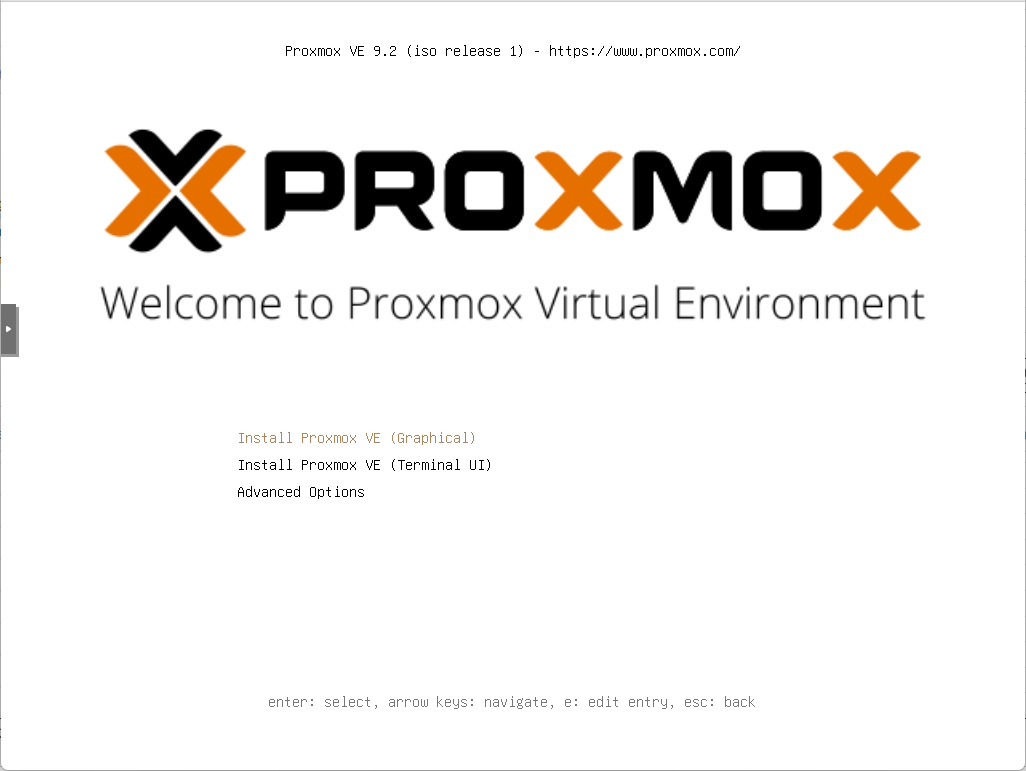
Viene consigliato di selezionare Install Proxmox VE (Graphical)
4.1 — Accettazione della licenza
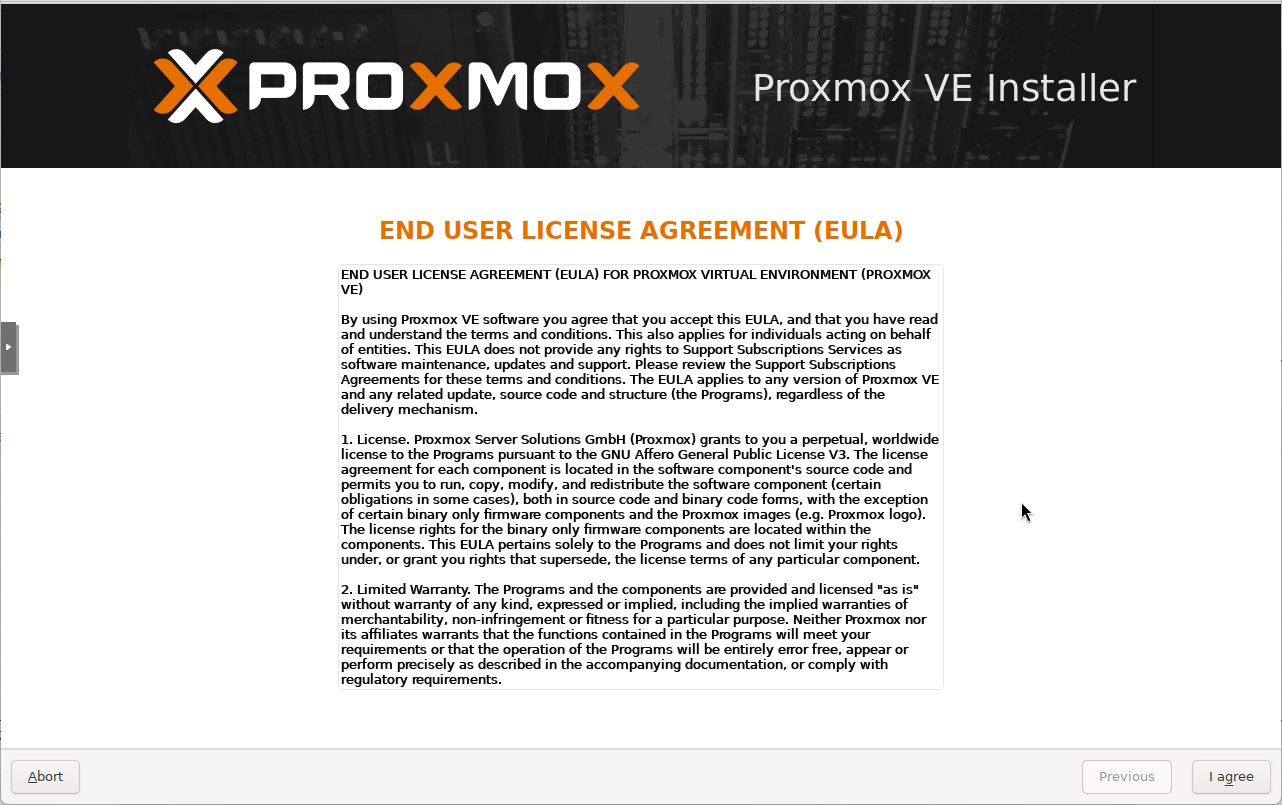
La prima schermata mostra la licenza AGPL. Si accetta e si va avanti.
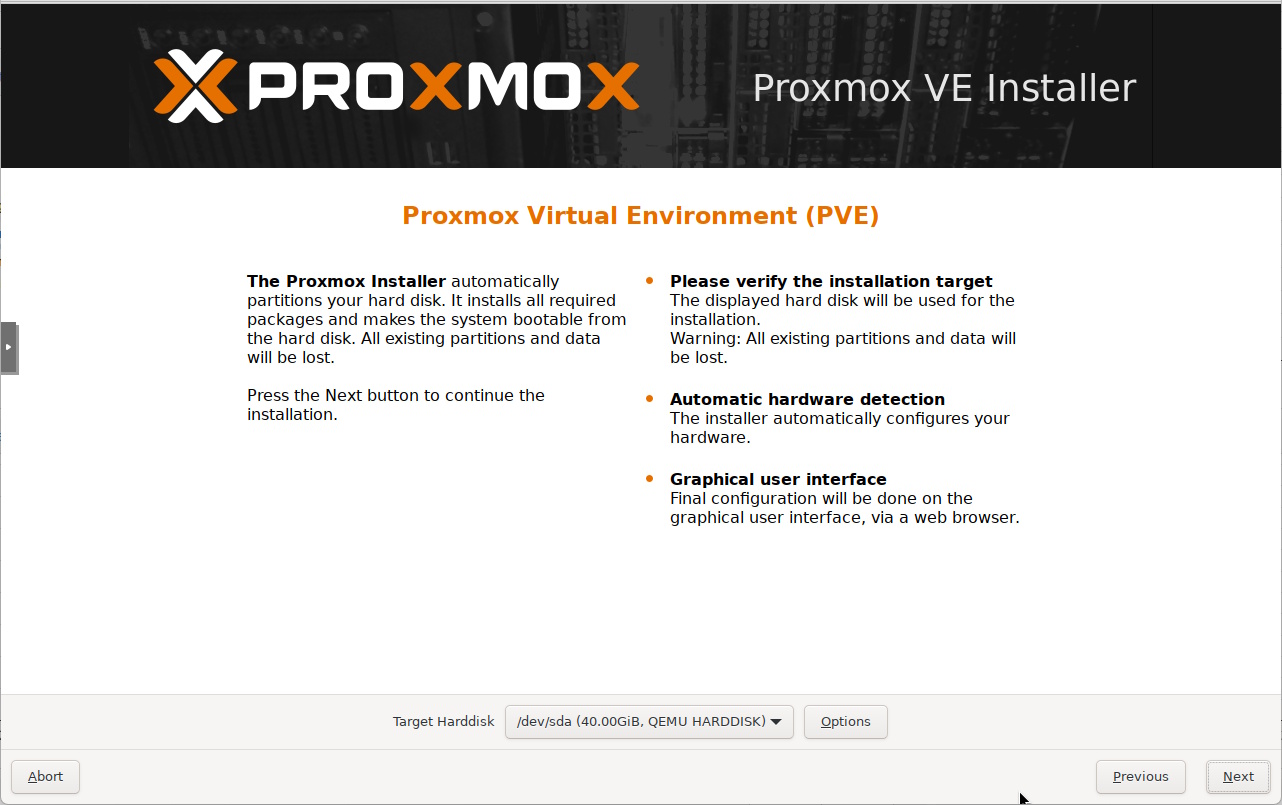
4.2 — Selezione del disco di destinazione
Dal momento che esiste un solo disco sul ThinkCentre, viene proposto quello con filesystem ext4 e allo stato attuale mi va bene così. Se fossero presenti più dischi, in questa schermata sarebbe possibile scegliere anche una configurazione RAID con filesystem ZFS.
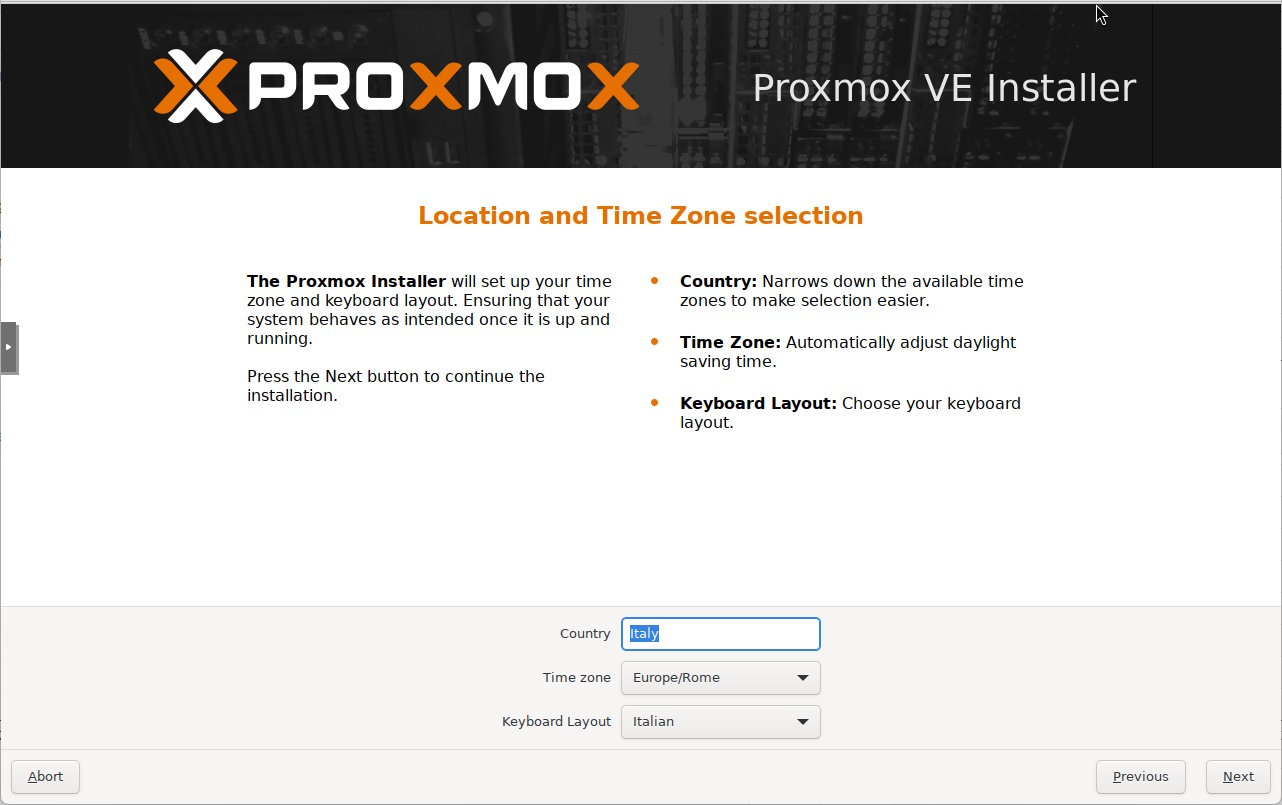
4.3 — Impostazioni geografiche
Mi vengono proposti dei parametri di default per paese (Italy), fuso orario (Europe/Rome) e layout della tastiera (Italian). Mi vanno bene così.
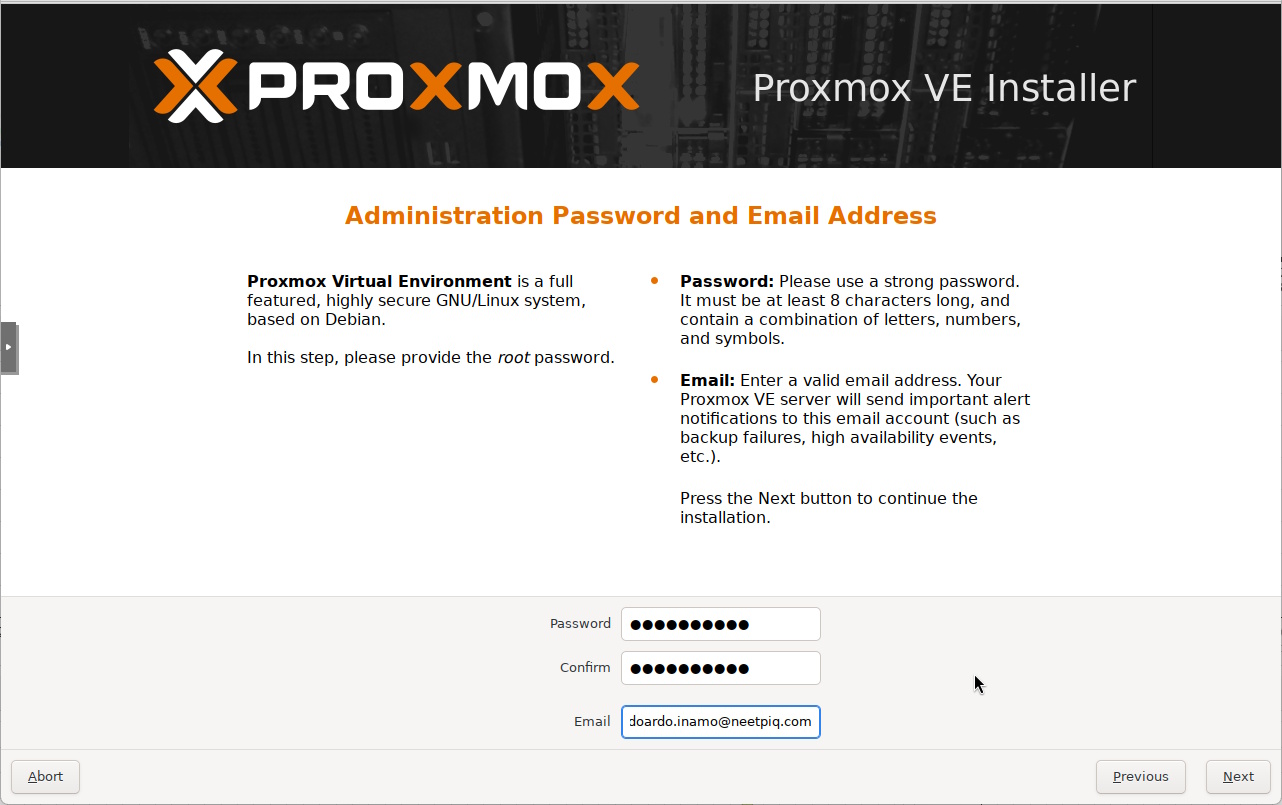
4.4 — Password e indirizzo email
Ho impostato la password per l’utente root e inserito un indirizzo email (usato per le notifiche di sistema).
4.5 — Configurazione della rete
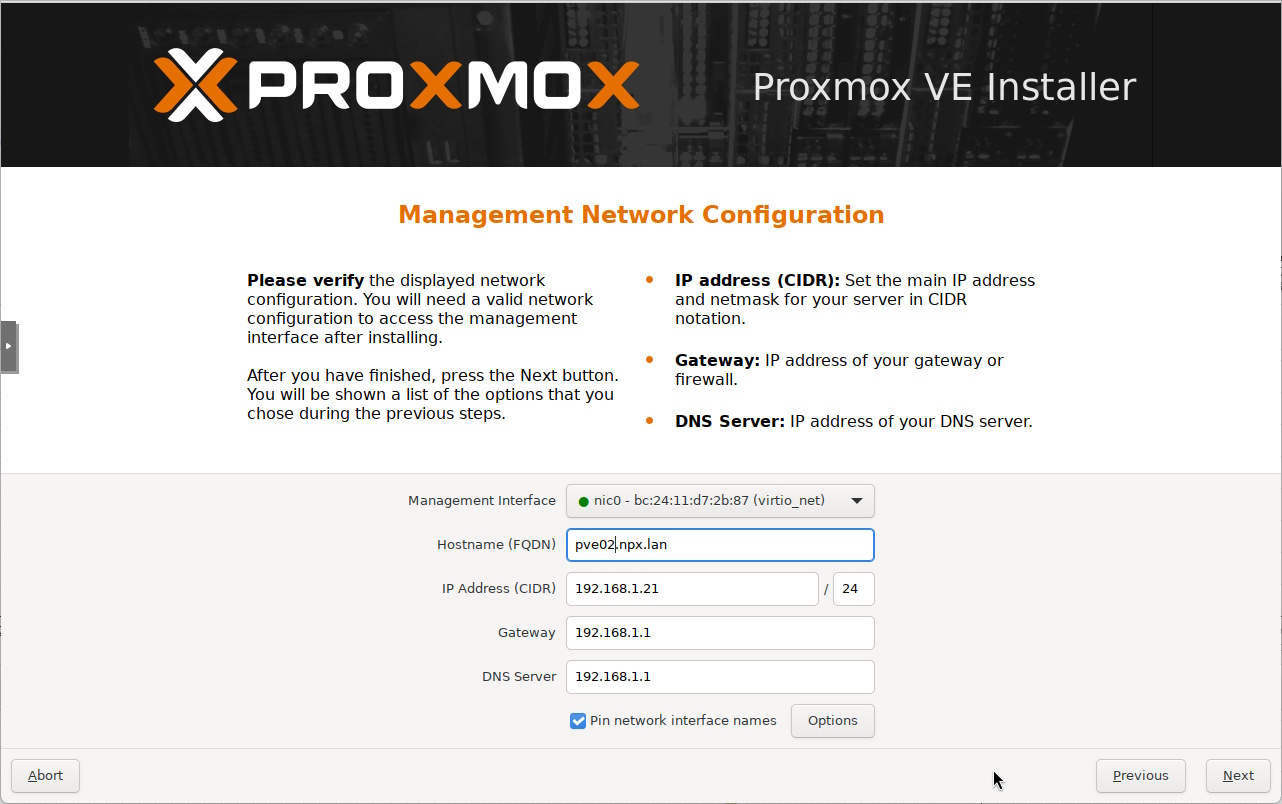
Questa è una fase cruciale. In quanto nodo importante all’interno della propria LAN è necessario utilizzare un indirizzo IP statico in modo che l’indirizzo IP di ogni nodo Proxmox sia sempre lo stesso.
Ecco quindi la mia configurazione:
- Interfaccia di rete:
vmbr0(bridge virtuale creato automaticamente da Proxmox) - Indirizzo IP: un IP statico sulla mia rete locale (es.
192.168.1.25/24) - Gateway: l’indirizzo del mio router (es.
192.168.1.1) - DNS: ho usato
192.168.1.1come server DNS primario
4.6 — Riepilogo e installazione
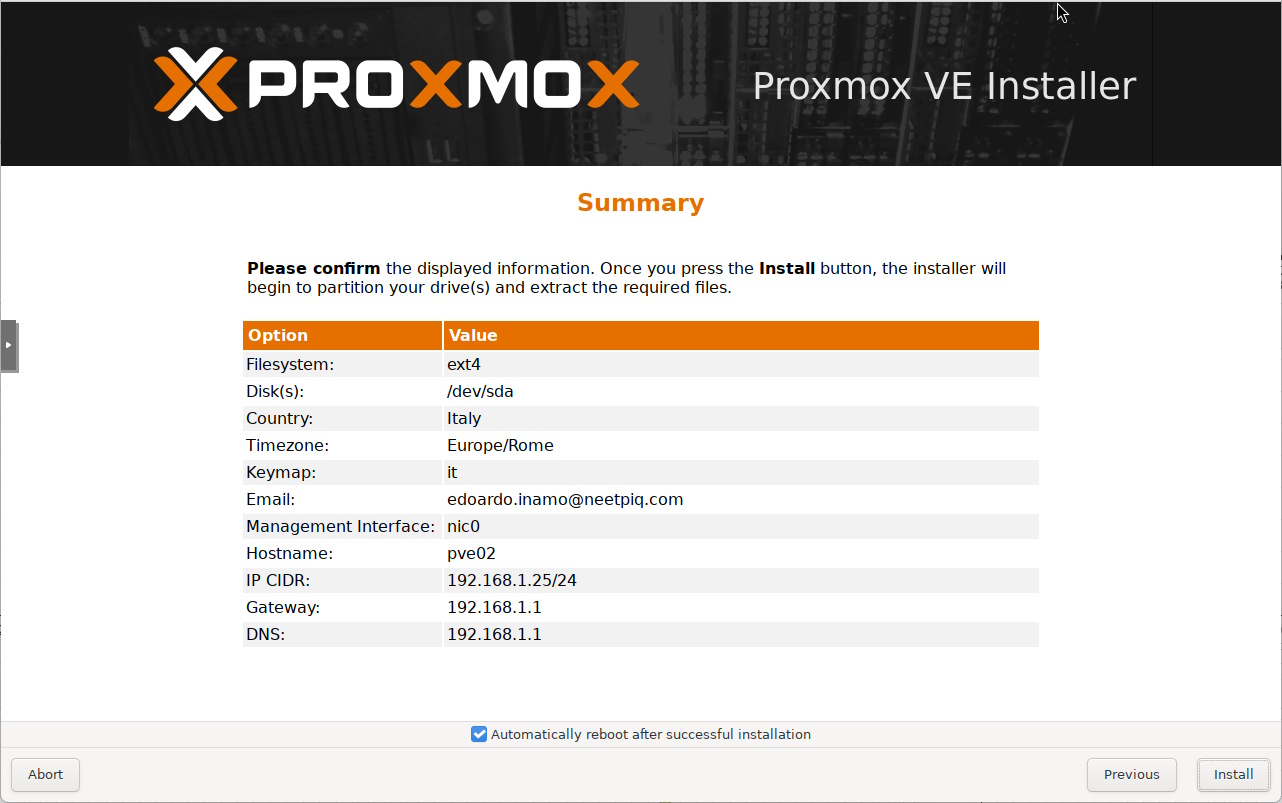
Dopo aver verificato il riepilogo, ho cliccato su Install. L’installazione ha impiegato circa 10 minuti. Al termine, il sistema si riavvia automaticamente (ricordarsi di rimuovere la chiavetta USB).
Step 5 — Accesso all’interfaccia web
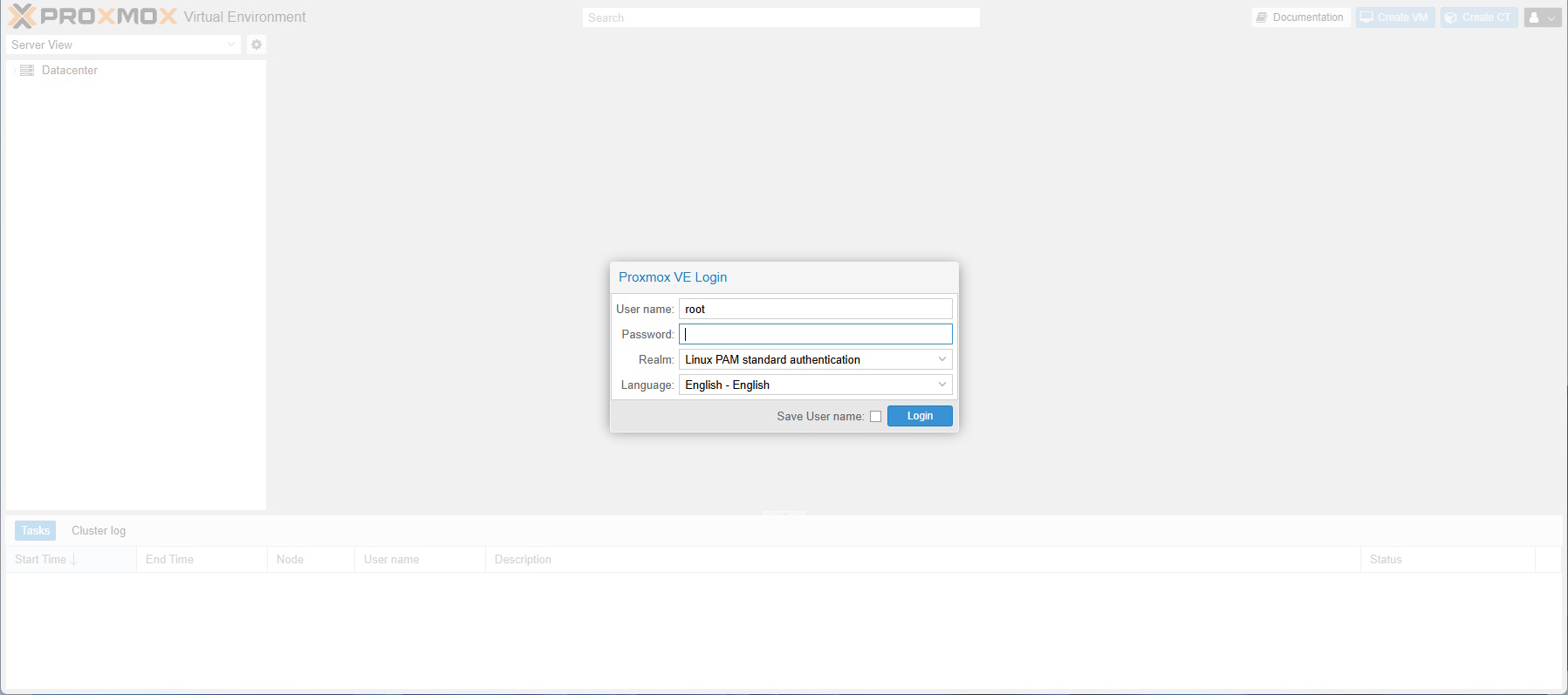
Dopo il riavvio, Proxmox è operativo. Per accedere all’interfaccia di gestione web si apre un browser su un qualsiasi dispositivo della stessa rete e si va all’indirizzo:
https://192.168.1.25:8006
⚠️ Il browser mostrerà un avviso di certificato SSL non valido (certificato self-signed): è normale, si può procedere cliccando su “Avanzate” → “Vai al sito”.
Le credenziali di accesso sono:
- Username:
root - Password: quella impostata durante l’installazione
- Realm:
Linux PAM standard authentication
Step 6 — Configurazione post-installazione
Una volta dentro la web UI, ho eseguito alcune operazioni consigliate:
Disabilitare il repository Enterprise
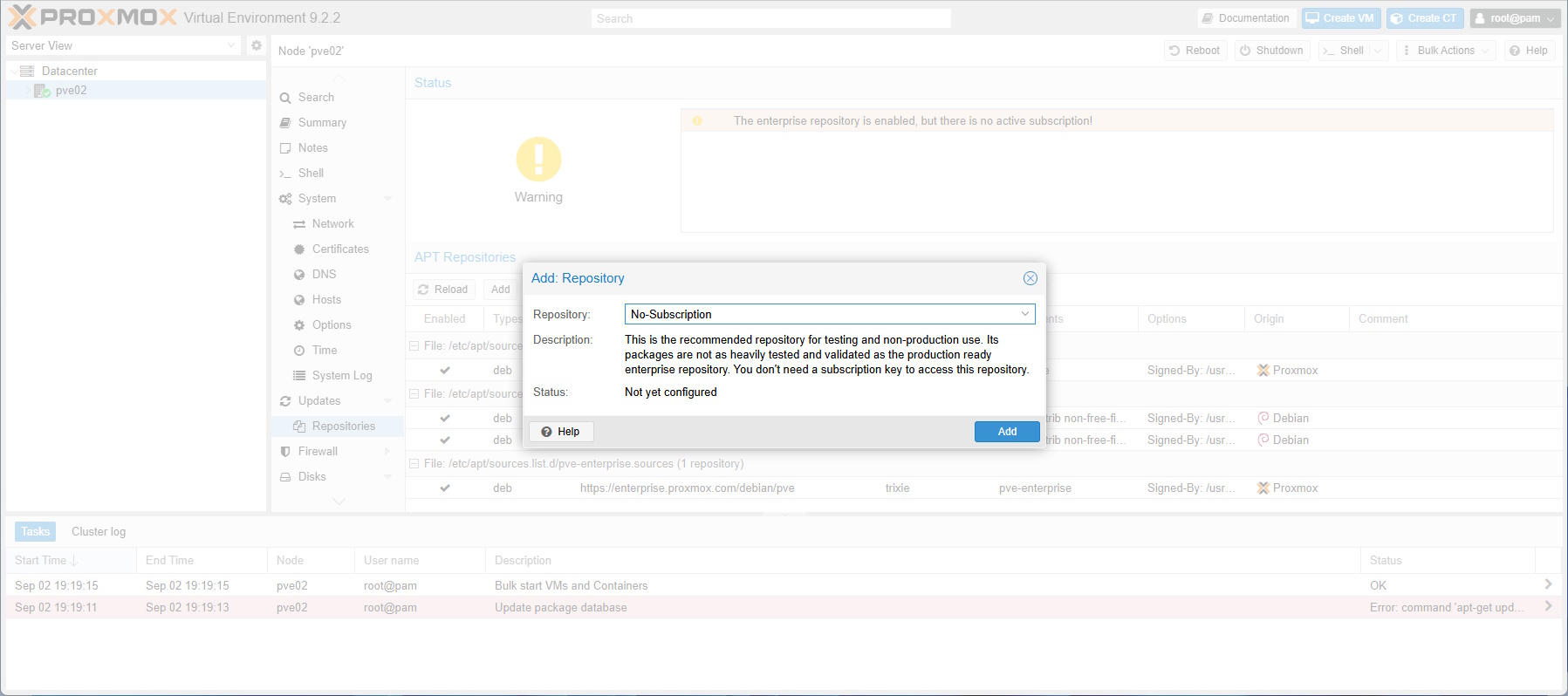
Proxmox di default punta al repository Enterprise, che richiede un abbonamento. Per chi usa Proxmox in modo non commerciale, conviene abilitare il repository No-Subscription e disabilitare quello enterprise.
In particolare va aggiunto il repository per pve-no-subscription e disabilitato quello pve-enterprise.
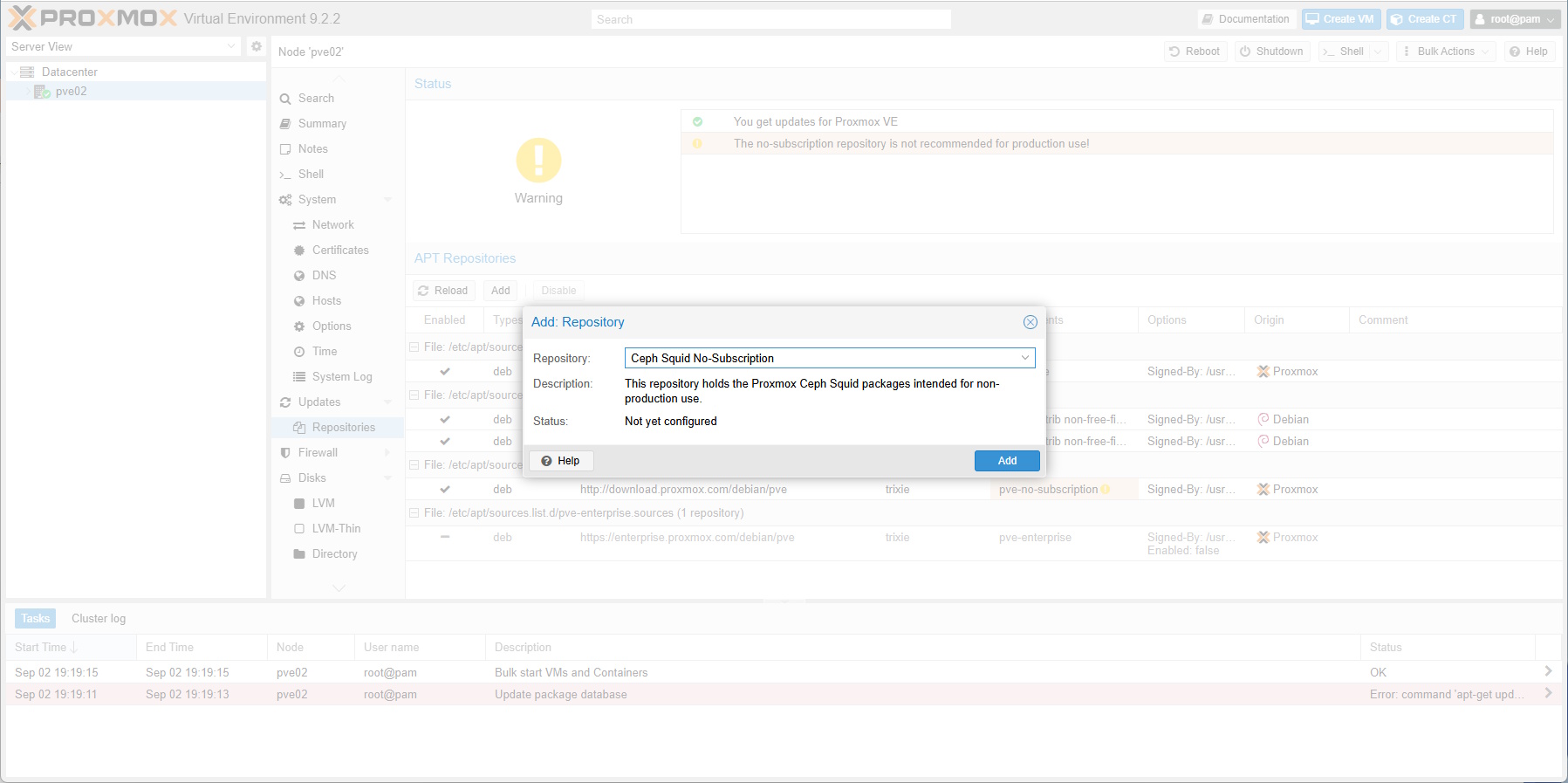
Successivamente va effettuata anche l’aggiunta del repository Ceph Squid No-Subscription e disabilitato quello enterprise.
Aggiornare il sistema
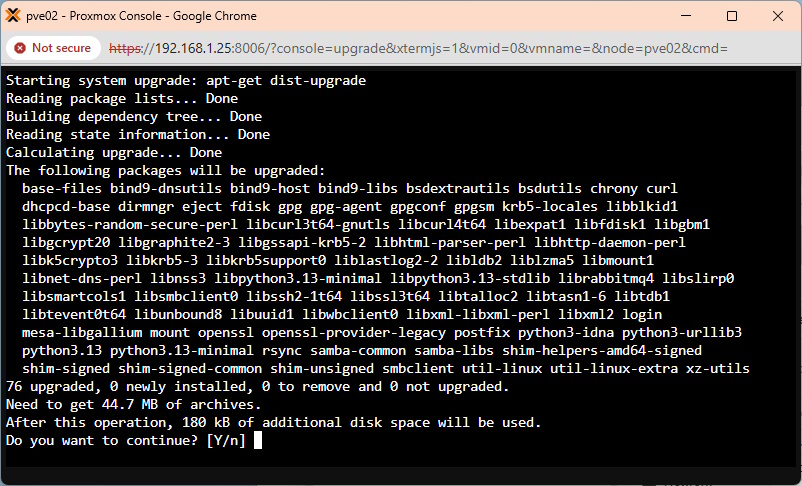
A questo punto è possibile lanciare l’upgrade del sistema. Dal menu Updates selezionare il pulsante >_ Upgrade che apre una finestra di console che chiede conferma per far partire l’upgrade.
Conclusioni
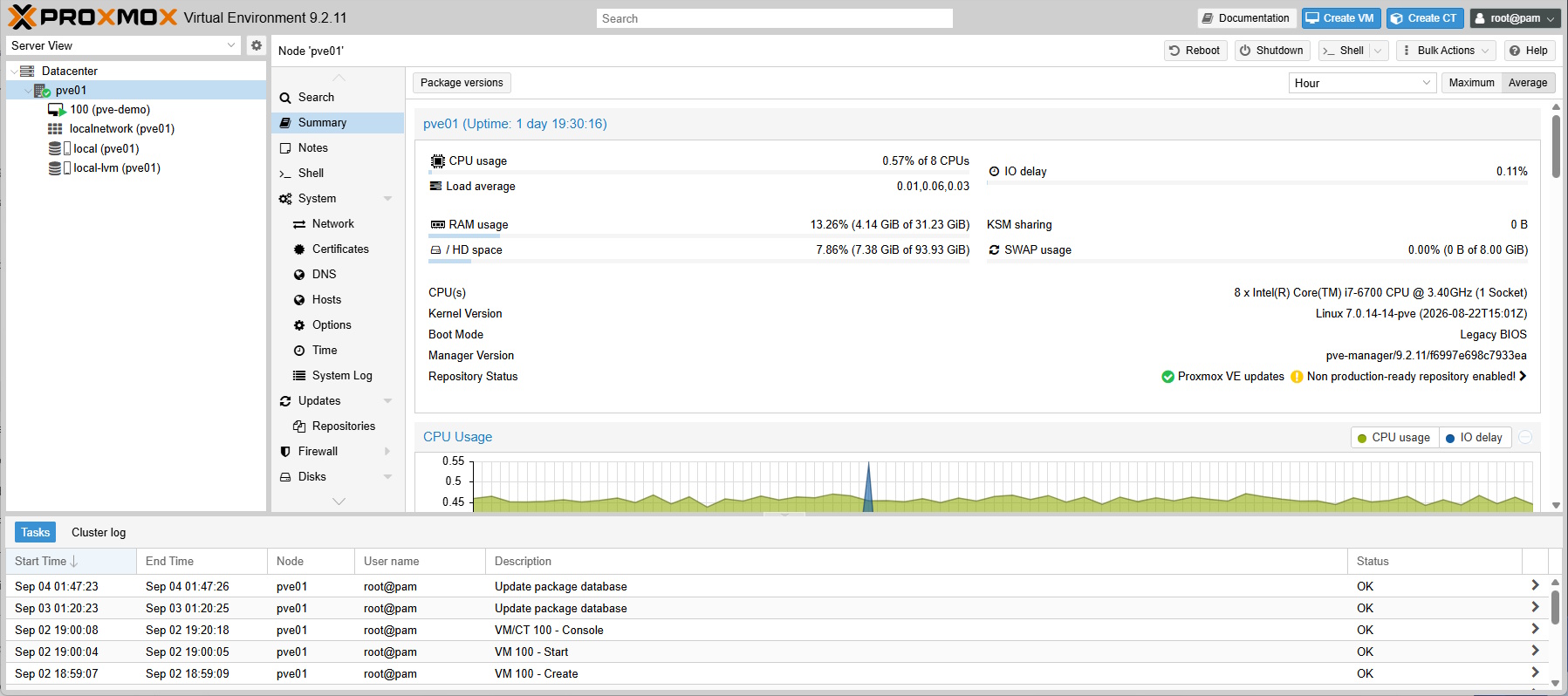
Anche l’installazione di Proxmox VE 9.2 sul Lenovo ThinkCentre M900 Tiny è andata bene e senza particolari problemi.
Per realizzare gli screenshot dell’installazione di Proxmox ho utilizzato una macchina virtuale pve-demo nella quale ho installato Proxmox provando in pratica una virtualizzazione annidata.
Allo stato attuale la vm pve-demo verrà successivamente eliminata o spenta in quanto non intendo indagare ulteriormente sulla virtualizzazione annidata.
Prossimamente inizierò ad installare vari servizi principalmente come container LXC.
Risorse utili
Come prima risorsa è giusto citare la documentazione ufficiale sull’installazione.
Ma come risorsa molto valida e per giunta in italiano direi che questo video di ArcoBit PC mania si è rivelato utile sia nella precedente installazione della versione 8.x che nell’installazione corrente della versione 9.2.
Me sono guardato e riguardato più volte prima di iniziare la mia prima installazione della 8.x e anche della 9.2 perchè erano trascorsi un paio d’anni e non mi ricordavo più nulla.
ooOOoo